遊びながら稼ぐ、これが老後の生活に最適です。
趣味のドライブ、ツーリング、旅行、写真など、自分が楽しいと思うことは、すべて稼ぐための材料になります。
ここでは、簡単に、ドライブやツーリングで訪れた場所の写真集を出版する方法を紹介します。
写真集作成方法の主な流れ
写真集の作成は、さまざまな方法がありますが、ここでは、簡単に、費用をかけずに作成する方法を紹介します。写真集作成の主な流れは次のとおりです。
1.著作権や肖像権に注意しながら写真を選ぶ
2.写真のテーマを決める(AIで作成)
3.写真の解説文を作成する(AIで作成)
4.原稿を執筆
それでは、具体的に始めてみましょう。
写真の素材を選ぶ
最初に、どの写真を選ぶか決めます。
今までに保存してある写真、これから出発する旅行先、なんでも構いません。
注意したいのは、書籍として写真集を販売する場合は「商用利用」になります。まず、写真を撮影する場所が「商用利用」を許可しているか確認します。あるいは、申請して許可を取ります。
初めての写真撮影では、WEBサイト上で、事前の申請なしに「商用利用」OKの場所を選びましょう。通常の風景写真であれば問題ありません。都道府県や市町村、民間企業が管理している場所は、許可が必要なケースが多いです。
例えば、公園で写真を撮影する、あるいは保存してある公園の写真を選ぶときは、検索サイトで次のように入力します。東京都の公園の例です。
「東京都 公園 撮影許可」
すると次のような記載が確認できます。
都立公園等での撮影について
ご家族などの記念写真や風景写真を撮影する場合は、公園へ申請せずに撮影することができます。各公園への申請が必要となるのは、撮影目的が営利・非営利に関わらず、公園の一定の場所を一定の時間、排他的、独占的に使用するような場合です。
例えば、テレビ・映画の撮影、モデル撮影会、宣伝用ポスター撮影などは申請が必要となります。
つまり、大人数で、場所を占有して撮影するような場合は許可が必要です。逆にいえば、東京都が管理する公園では、公園で遊んでいる人の邪魔にならないよう、ひとりで撮影するのであれば、事前申請不用で商用利用できます。
公園の他にも、有料の施設などは写真撮影を禁止している場合があるので注意しましょう。神社やお寺などは、いずれも事前に許可が必要になります。
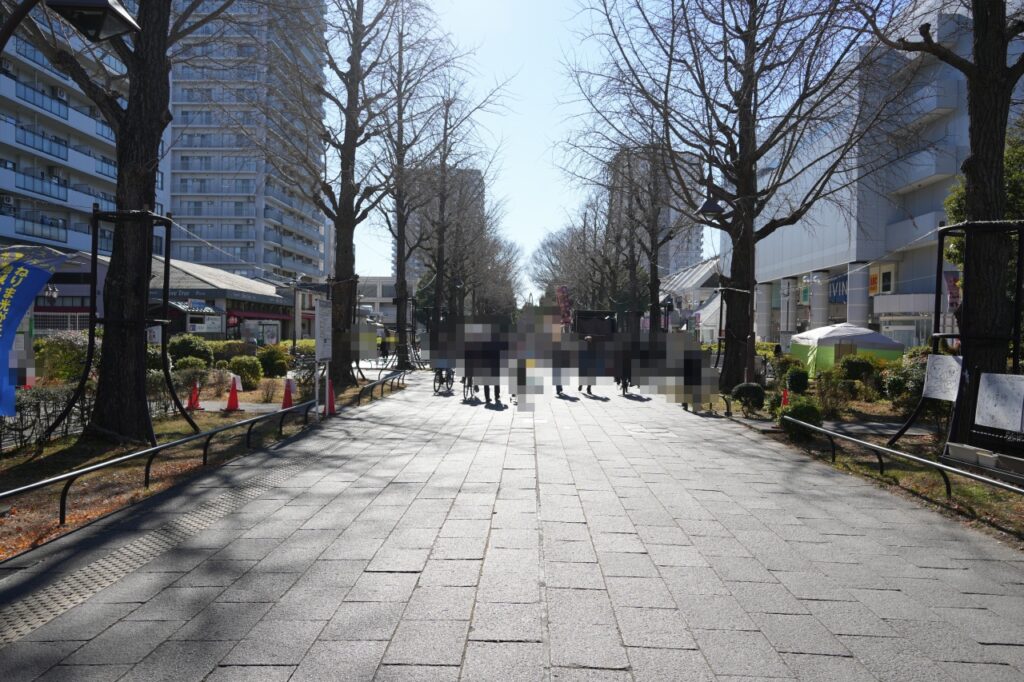
また、注意が必要なのは人物です。人物は、本人の許可がないと写真集へ掲載できません。
写真の中から人物を消すのは、画像編集ソフトや、AIを使います。
Google Gemini であれば、写真を追加して、次のように指示します。
この写真から人物を消してください
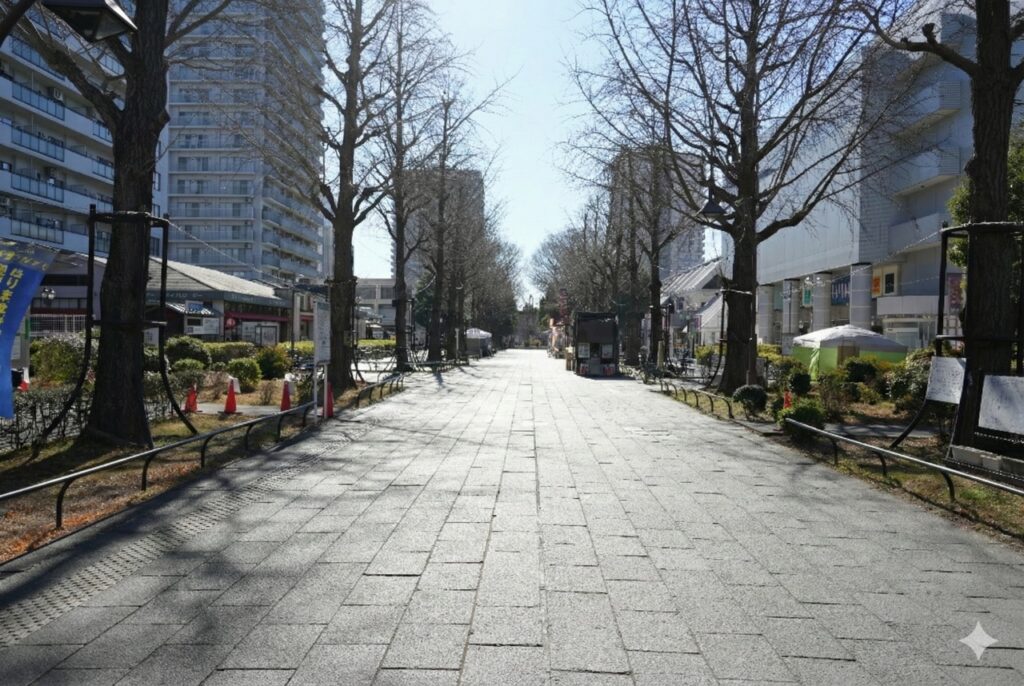
すると、AIが自動で判断し、次のように人物を消してくれます。これでも十分ですし、Windowsに標準でインストールされている「フォト」のAI消去を使って、消す方法もあります。自分で操作しやすいツールを選びましょう。
人物が写っていない、商用利用で写真撮影OKの場所の写真を選んだら、次のステップに進みます。
写真のテーマを決める(AIで作成)
次に出版する書籍のテーマを決めます。写真集などの書籍のテーマは、最初はAIに考えてもらいましょう。自分で考えるのは、少し慣れて、アイデアが自然に出てくるようになってからで十分です。最初の書籍は、簡単にサクッと作りましょう。経験するうちに質の高い書籍に変わっていきます。
無料で使えるAI(Gemini、ChatGPT、Copilotなど、有料版に加入していれば、そちらの方が良いです。)へ次のように指示してみましょう。
KDPで写真集を出版する計画です。公園の写真をつかった場合、どのようなテーマが考えられますか
AIとのやりとりで、テーマを探していきます。自分の感覚で、次のような指示文を入力し、良さそうなテーマを選びましょう。
◯◯のテーマを掘り下げてください
さらに他のテーマを探してください。
自分でも一緒に楽しめそうなテーマを3つくらい選んでおきましょう。
写真の解説文を作成する(AIで作成)
ひとつの解説文をページごとに割り付ける場合
テーマが決まったら、次のような指示文で写真の解説文を作成します。以下は、ひとつの長い解説文を、ストーリーとして、ページごとに割り付ける場合です。
「昭和レトロとノスタルジー」 をテーマとした写真に、練馬区光が丘公園の歴史を解説する文章を添えます。ページ数は50ページとし、それぞれに添える文章を作成してください。1ページの文章は、100文字とします。ページごとに改行して、次のように、文章を作成してください。
1ページ
◯◯◯2ページ
◯◯◯
ページごとに異なる文章(格言など)を作成する。
上述のようなストーリー性のある文章の場合、写真も、それに合わせた方が良いので、撮影のレベルが上がりますね。できれば、文章を作った後に撮影した方が良いかもしれません。あるいはストーリーに合わせた写真もAIで作るという手法もあります。
次に、ページごとにひとつの文章を作成する方法です。格言のような文章にすれば、どのような写真でも問題ありません。
1ページごとに作成する指示文です。
悩んだときに、励ますような写真集を作ります。最初に格言を200文字で作成し、その後で格言を表現する画像を作成してください。画像は明るい雰囲気で作成してください。
次に、格言を最初に作成し、その格言をイメージする写真と組み合わせて作る方法です。これなら、ほぼ原稿ができてしまいます。
最初に格言集を作成します。
次の【テーマ】の格言を50個作ってください
【テーマ】
未来へのワクワク感
~終わりではなく、始まり~定年後の生活、老後を余生(残りの人生)と捉えるのではなく、最も自由な「本番」と捉え直す言葉です。
格言が準備できたら、添付ファイルとしてアップロードし、次のように指示してください。
最初に添付ファイルの格言を読み取り、出力して、進めて良いか確認してください。
次に、番号を指示したら、番号の格言の写真を作成し、写真の下側に余白部分を作り、格言を記載してください。次の【注意点】を守り写真を作成してください。【注意点】
登場する人物は、綺麗な40歳の日本人女性とします。写真下部の余白の高さは、40pxとします。
格言の文字の大きさは30ptとします。
全体のトーンは、明るく、楽しいイメージです。
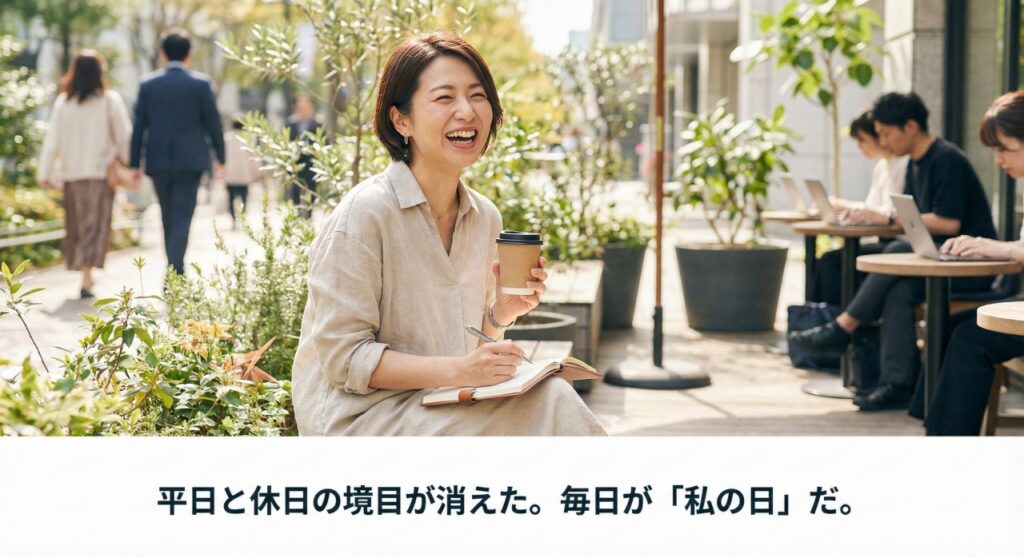
すると、次のように写真を作成することができます。これだけでも原稿にできそうですね。あるいは自分の撮影した写真を使うのも良いでしょう。
原稿を執筆
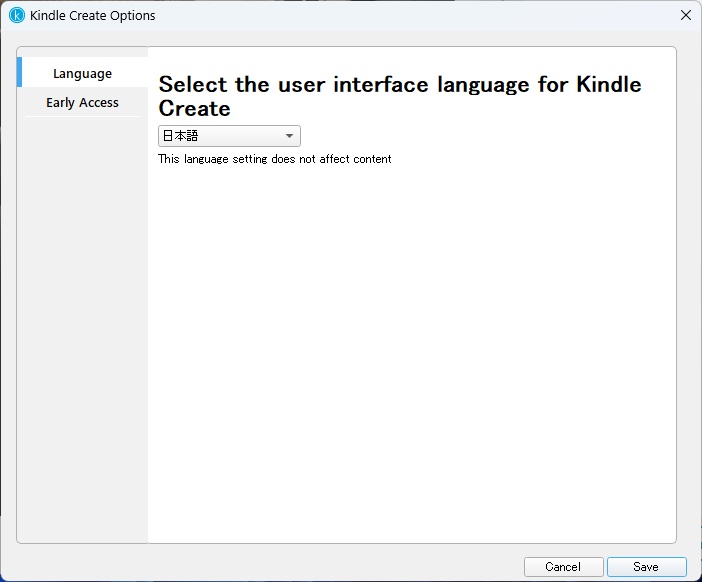
最後に、KDPで出版するための原稿を作成します。KDPで無料配布している「Kindle Create」を使用します。検索サイトで「Kindle Create」で検索しインストールします。初期状態では英語モードなので、日本語モードへ切り替えましょう。
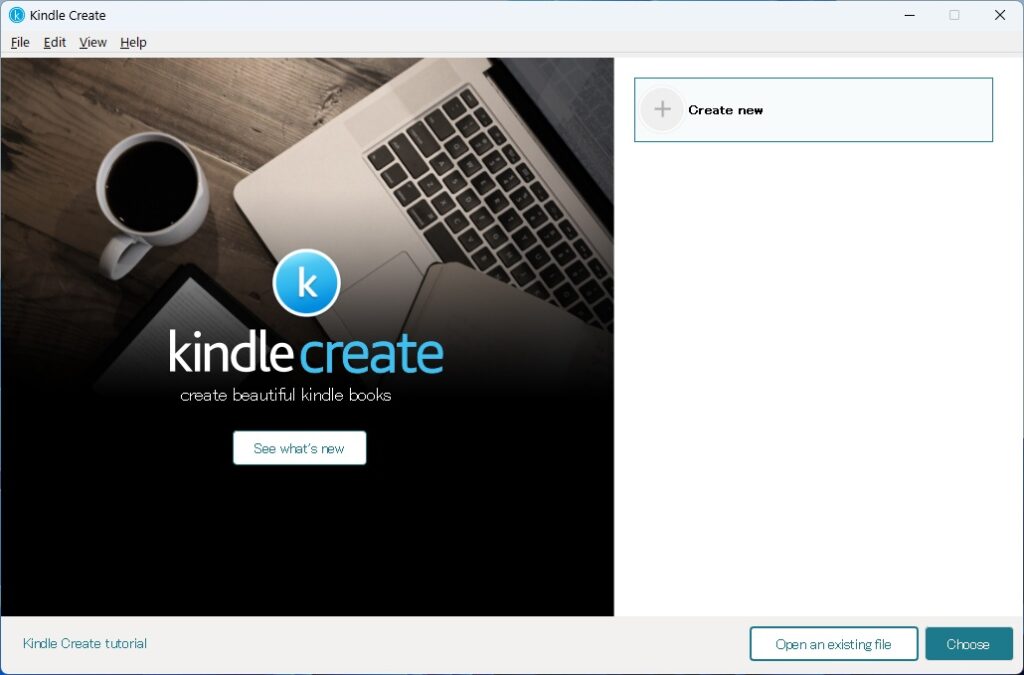
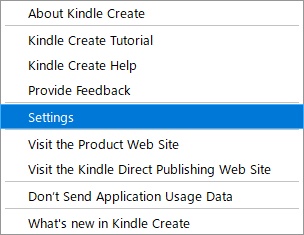
メニューのヘルプから設定を選びます。すると英語モードになっています。
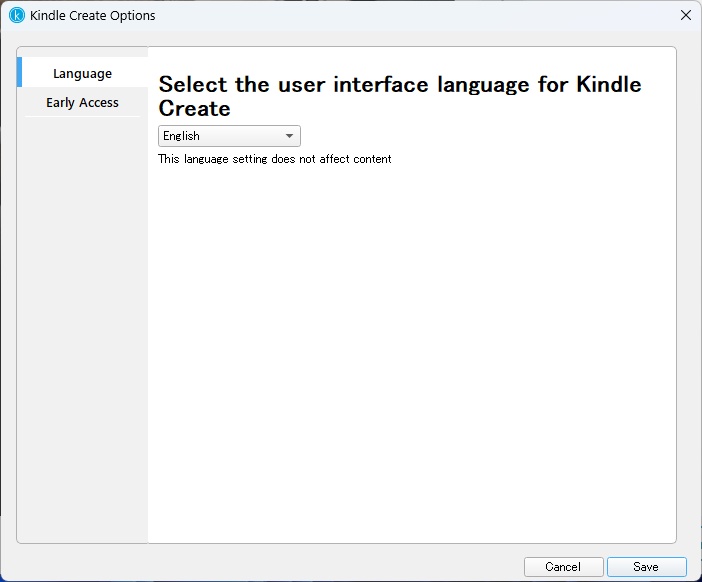
日本語へ変えます
この「Kindle Create」で原稿を作成すれば、簡単に出版できます。
KDPでの出版方法
Kindle Createで原稿が完成したら、原稿をエクスポートします。すると、◯◯.kpf というファイルが保存されます。このkpfファイルをアップロードして出版します。
ただ、次の手順で出版することをおすすめします。
1.本のタイトル、著者名ペンネーム、本の紹介文を、事前にAIで作成しておきます。
2.KDPの本の表紙は、Jpg形式なので、原稿のサイズに合わせて事前にAIで作成しておきます。画像の寸法は 1,000 x 625 ピクセル以上に設定します。
3.上記の準備をしてから、KDPで出版作業を始めましょう。
私は、30ページほどの写真集を出版するのに、ほぼ1日で完成しました。試作的に作成したので、ページ数の少ない本です。
これから初めてKDP出版に挑戦する人は、すべて無料のツールを使い、費用0円で、サクッと出版してみましょう。現在はAIを使って、画像も文章も、自由に作れる時代になりました。特に2024年後半からのAIの進歩は凄まじく、今では誰でも作家になれます。
GeminiなどのAIは、とてつもなく優秀な部下を10人ほど持つのと同じ感覚です。パソコンで処理できることは、何でも出来てしまいます。
どんどんKDP出版して、経験と知識を蓄えて行きましょう。
本当に印税生活も夢ではありません。

コメント